PC startet sehr langsam: Ursachen, Lösungen & Tipps 🐢🚀
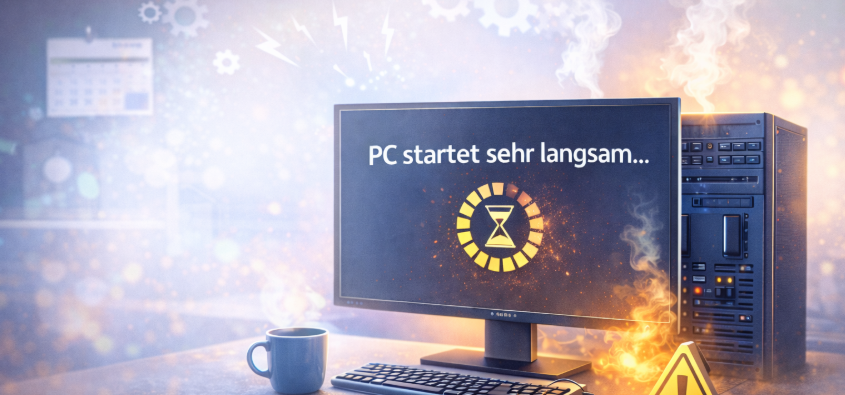
Kennen Sie das Gefühl? Sie drücken den Power-Knopf Ihres PCs, und anstatt schnell loszulegen, begrüßt Sie ein langsamer Ladebildschirm. Der Kaffee ist längst kalt, und Ihr Geduldsfaden kurz davor zu reißen. Ein PC, der sehr langsam startet, ist nicht nur frustrierend, sondern raubt auch wertvolle Zeit. Aber keine Sorge! Wir gehen den Ursachen auf den Grund und zeigen Ihnen Schritt für Schritt, wie Sie Ihrem Rechner wieder Beine machen.
Warum startet Ihr PC so langsam? Die häufigsten Ursachen 🐢
Ein langsamer Start kann viele Gründe haben. Oft ist es eine Kombination aus Hard- und Softwareproblemen.
1. Hardware-Faktoren
- Alte oder langsame Festplatte (HDD): Mechanische Festplatten sind die häufigste Ursache für langsame Starts. Eine Solid State Drive (SSD) ist hier ein Game Changer.
- Mangel an Arbeitsspeicher (RAM): Wenn zu wenig RAM vorhanden ist, muss Ihr PC Daten ständig auf die Festplatte auslagern, was den Startvorgang verlangsamt.
- Veralteter Prozessor (CPU): Ein alter oder schwacher Prozessor kann alle Prozesse, einschließlich des Startvorgangs, ausbremsen.
- Überhitzung: Schlechte Kühlung kann dazu führen, dass Komponenten gedrosselt werden, um Schäden zu vermeiden, was die Leistung beeinträchtigt.
2. Software-Faktoren
- Zu viele Autostart-Programme: Jedes Programm, das beim Systemstart automatisch geladen wird, verlängert die Boot-Zeit erheblich.
- Veraltete oder fehlerhafte Treiber: Nicht aktuelle oder beschädigte Treiber können zu Systemfehlern führen und den Start verzögern.
- Malware und Viren: Schadsoftware läuft oft im Hintergrund und verbraucht Systemressourcen, was den Start stark beeinträchtigen kann.
- Windows-Updates: Manchmal können große Updates oder Installationsprobleme den Startvorgang verlangsamen, zumindest vorübergehend.
- Fragmentierte Festplatte: Bei HDDs können stark fragmentierte Daten dazu führen, dass der Lesekopf länger braucht, um alle benötigten Informationen zu finden.
3. Systemüberlastung und Wartungsmängel
- Volle Festplatte: Wenn die Systemfestplatte fast voll ist, hat das Betriebssystem weniger Platz für temporäre Dateien und Auslagerungsdateien, was die Leistung mindert.
- Fehler im Dateisystem: Beschädigte Systemdateien oder Dateisystemfehler können den Startvorgang stören.
Diagnose: Wo hakt es bei Ihrem PC? 🧐
Bevor wir Lösungen anwenden, sollten wir versuchen, die genaue Ursache zu identifizieren.
1. Task-Manager nutzen (Windows)
- Drücken Sie
Strg + Umschalt + Esc, um den Task-Manager zu öffnen. - Gehen Sie zum Reiter „Autostart“. Hier sehen Sie eine Liste aller Programme, die mit Windows starten, und deren „Auswirkungen auf den Systemstart“. Deaktivieren Sie hier unnötige Programme.
2. Ereignisanzeige überprüfen (Windows)
- Suchen Sie im Startmenü nach „Ereignisanzeige“ und öffnen Sie diese.
- Navigieren Sie zu „Anwendungen- und Dienstprotokolle“ -> „Microsoft“ -> „Windows“ -> „Diagnostics-Performance“ -> „Betriebsbereit“.
- Hier können Sie detaillierte Informationen über die Startzeiten einzelner Komponenten und mögliche Fehlerquellen finden.
3. Startzeit messen
- Beobachten Sie die Zeit von Power-Knopf bis zum Desktop. Dies ist ein grober Richtwert. Der Task-Manager gibt auch eine „BIOS-Zeit“ an.
Lösungen & Optimierungstipps: So wird Ihr PC wieder schnell! 🚀
Hier sind die effektivsten Maßnahmen, um Ihrem PC wieder auf die Sprünge zu helfen.
| Problem ⚠️ | Lösungsvorschlag ✅ | Sofortige Wirkung 🌟 |
|---|---|---|
| Zu viele Autostart-Programme | Unnötige Programme im Task-Manager deaktivieren. | Hoch ⬆️ |
| Langsame HDD als Systemlaufwerk | Upgrade auf eine SSD (Solid State Drive). | Sehr Hoch 🚀 |
| Mangel an Arbeitsspeicher (RAM) | Zusätzlichen RAM installieren (falls Steckplätze frei sind) oder Module durch größere ersetzen. | Hoch ⬆️ |
| Malware / Vireninfektion | Gründlicher Scan mit Antivirenprogramm, ggf. Neuinstallation des Systems. | Hoch 🛡️ |
| Veraltete Treiber | Gerätetreiber aktualisieren (Herstellerwebseite oder Windows Update). | Mittel ⚙️ |
| Volle Systemfestplatte | Nicht benötigte Dateien löschen, Programme deinstallieren, Datenträgerbereinigung durchführen. | Mittel 🧹 |
| Stark fragmentierte HDD | Defragmentierung (nur bei HDDs, nicht bei SSDs!). | Mittel 🧩 |
| Hintergrundprozesse | Unnötige Hintergrund-Apps in den Windows-Einstellungen deaktivieren. | Mittel 📉 |
1. Softwareseitige Maßnahmen
- Autostart-Programme verwalten: Wie im Diagnose-Schritt beschrieben, deaktivieren Sie alles, was nicht zwingend beim Start benötigt wird.
- Treiber aktualisieren: Halten Sie Ihre Grafikkarten-, Chipsatz- und andere Hardware-Treiber immer auf dem neuesten Stand.
- Malware entfernen: Führen Sie regelmäßige Scans mit einem zuverlässigen Antivirenprogramm durch. Bei hartnäckiger Infektion kann eine Neuinstallation des Systems die letzte Lösung sein.
- Unnötige Programme deinstallieren: Entfernen Sie Software, die Sie nicht mehr nutzen.
- Windows-Updates: Stellen Sie sicher, dass Ihr System auf dem neuesten Stand ist, da Updates oft Leistungsverbesserungen und Fehlerbehebungen enthalten.
- Schnellstart aktivieren/deaktivieren (Windows): Manchmal kann das Deaktivieren des Schnellstarts (in den Energieoptionen) Probleme beheben, auch wenn es eigentlich beschleunigen soll. Testen Sie beides.
2. Hardwareseitige Maßnahmen
- Upgrade auf eine SSD: Dies ist oft die effektivste Maßnahme. Eine SSD kann die Startzeit von Minuten auf wenige Sekunden reduzieren.
- RAM aufrüsten: Mehr Arbeitsspeicher bedeutet, dass Ihr System weniger auf die langsamere Festplatte auslagern muss.
- Alte Hardware ersetzen: Wenn Ihr PC sehr alt ist, kann eine allgemeine Modernisierung (neuer Prozessor, Mainboard) unumgänglich sein.
3. Wartung & Systempflege
- Datenträgerbereinigung: Nutzen Sie das Windows-Tool, um temporäre Dateien, Papierkorb-Inhalte und andere unnötige Daten zu löschen.
- Festplatte defragmentieren (nur bei HDDs!): Gehen Sie vorsichtig vor und defragmentieren Sie nur mechanische Festplatten. SSDs sollten nicht defragmentiert werden.
- Kühlpaste erneuern und Lüfter reinigen: Ein sauberer und gut gekühlter PC läuft effizienter.
Präventive Maßnahmen: Damit Ihr PC schnell bleibt! ✨
- Regelmäßige Wartung: Führen Sie die oben genannten Wartungsschritte regelmäßig durch.
- Sorgfältige Software-Installation: Achten Sie darauf, keine unnötige Bloatware oder Adware zu installieren.
- Aktuellen Virenschutz: Halten Sie Ihr Antivirenprogramm immer aktuell und führen Sie regelmäßige Scans durch.
- Nicht unnötig viele Programme im Autostart: Überprüfen Sie regelmäßig den Autostart.
Wann ist professionelle Hilfe nötig? 👨🔧
Wenn alle oben genannten Schritte nicht zum Erfolg führen, oder wenn Sie sich unsicher sind, Hardware-Komponenten auszutauschen, ist es ratsam, einen Fachmann oder einen Computerreparaturservice zu konsultieren. Manchmal steckt ein komplexeres Problem dahinter, das spezielle Diagnosewerkzeuge oder tiefgreifende Kenntnisse erfordert.
Fazit: Schluss mit dem Schneckentempo! 🎉
Ein langsam startender PC ist frustrierend, aber in den meisten Fällen lässt sich das Problem mit den richtigen Maßnahmen beheben. Beginnen Sie mit den einfachen Software-Optimierungen und ziehen Sie bei Bedarf Hardware-Upgrades in Betracht. Mit ein wenig Pflege und Aufmerksamkeit wird Ihr Computer bald wieder blitzschnell hochfahren und Sie können sich wieder auf das Wesentliche konzentrieren.
Rechtlicher Hinweis (Disclaimer) ⚖️
Die in diesem Blogbeitrag enthaltenen Informationen und Anleitungen dienen ausschließlich zu allgemeinen Informationszwecken. Obwohl es bemüht wurde, genaue und aktuelle Informationen bereitzustellen, kann kein Gewähr für die Vollständigkeit, Richtigkeit, Zuverlässigkeit, Eignung oder Verfügbarkeit in Bezug auf den Blogbeitrag oder die darin enthaltenen Informationen, Produkte, Dienstleistungen oder zugehörigen Grafiken für irgendeinen Zweck übernommen werden. Jegliches Vertrauen, das Sie auf solche Informationen setzen, geschieht daher ausschließlich auf Ihr eigenes Risiko. Es wird in keinem Fall für Verluste oder Schäden gehaftet, einschließlich und ohne Einschränkung indirekter oder Folgeschäden oder -verluste, oder für Verluste oder Schäden jeglicher Art, die sich aus dem Verlust von Daten oder Gewinnen ergeben, die aus oder im Zusammenhang mit der Nutzung dieses Blogbeitrags entstehen. Bevor Sie größere Änderungen an Ihrem System vornehmen, insbesondere an der Hardware, konsultieren Sie bitte einen Fachmann oder lesen Sie die Handbücher Ihrer Gerätehersteller. Die Durchführung der hier beschriebenen Schritte erfolgt auf eigene Verantwortung.