Excel Duplikate löschen: Effiziente Methoden & Expertentipps
Daten sind das Herzstück vieler Geschäftsprozesse, aber unsaubere Daten können zu Fehlern, falschen Analysen und ineffizienten Workflows führen. Eines der häufigsten Probleme in Microsoft Excel sind Duplikate. Das Entfernen dieser doppelten Einträge ist entscheidend für die Datenqualität und die Verlässlichkeit Ihrer Auswertungen. In diesem umfassenden Guide zeigen wir Ihnen verschiedene Methoden, von einfachen Klicks bis hin zu fortgeschrittenen Techniken mit Formeln, Power Query und VBA, um Excel Duplikate effektiv zu löschen. So stellen Sie sicher, dass Ihre Daten stets präzise und aussagekräftig sind. 🚀
Warum Duplikate ein Problem sind ⚠️
Bevor wir uns den Lösungen widmen, ist es wichtig zu verstehen, warum doppelte Einträge so problematisch sein können:
- Fehlerhafte Analysen: Doppelte Kundendaten können zu falschen Verkaufszahlen führen; doppelte Produkt-IDs zu fehlerhaften Lagerbeständen.
- Ineffizienz: Manuelles Bereinigen nimmt viel Zeit in Anspruch.
- Datenbankprobleme: Bei Import in andere Systeme können Duplikate zu Primärschlüsselverletzungen oder fehlerhaften Joins führen.
- Ressourcenverschwendung: Mehr Speicherplatz, längere Berechnungszeiten.
Methode 1: „Duplikate entfernen“ Funktion (Die Schnellste) ✅
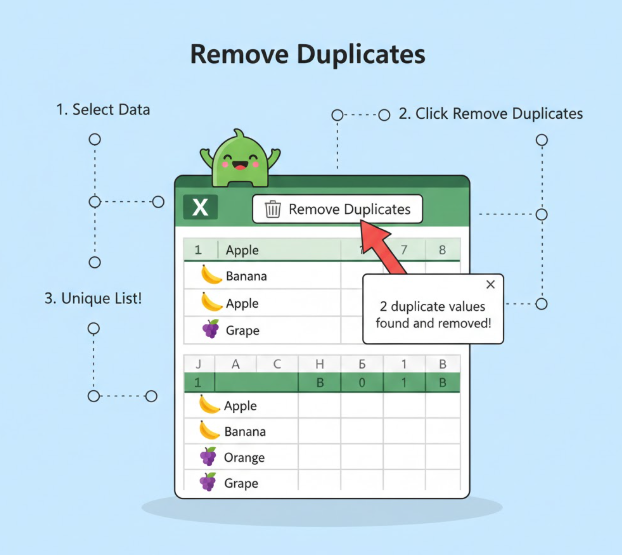
Dies ist die einfachste und oft erste Wahl für viele Benutzer. Sie ist direkt in Excel integriert und sehr effizient für grundlegende Bereinigungen.
So funktioniert’s:
- Wählen Sie den Datenbereich aus, in dem Sie Duplikate entfernen möchten. Es ist oft am besten, die gesamte Tabelle zu markieren, um die Datenintegrität zu gewährleisten.
- Gehen Sie im Menüband zu
Daten>Datentools>Duplikate entfernen. - Ein Dialogfeld wird geöffnet. Hier können Sie auswählen, welche Spalten für die Definition eines Duplikats herangezogen werden sollen. Standardmäßig sind alle Spalten ausgewählt. Wenn Sie beispielsweise nur Duplikate basierend auf der E-Mail-Adresse entfernen möchten, aber der Name variieren darf, wählen Sie nur die Spalte mit den E-Mail-Adressen aus.
- Stellen Sie sicher, dass die Option
Daten haben Überschriftenaktiviert ist, falls Ihre Tabelle eine Kopfzeile besitzt. - Klicken Sie auf
OK. Excel informiert Sie darüber, wie viele Duplikate gefunden und entfernt wurden.
Vorteile & Nachteile:
- Vorteile: Extrem einfach, schnell, keine Formeln oder Makros erforderlich.
- Nachteile: Löscht Daten direkt aus der Originaltabelle – ein Backup ist dringend empfohlen! Kann nicht rückgängig gemacht werden, sobald die Datei gespeichert ist. Bietet keine detaillierte Kontrolle darüber, welches der doppelten Elemente behalten wird (oft das erste Vorkommen).
Methode 2: Duplikate markieren mit Bedingter Formatierung (Nur Identifikation) 🎨
Diese Methode entfernt keine Duplikate, ist aber hervorragend geeignet, um sie zu visualisieren und zu identifizieren, bevor Sie eine Lösungsstrategie wählen. Sie ist ein exzellenter erster Schritt zur Datenanalyse.
So funktioniert’s:
- Markieren Sie den Bereich oder die Spalte(n), die Sie auf Duplikate prüfen möchten.
- Gehen Sie im Menüband zu
Start>Formatvorlagen>Bedingte Formatierung>Regeln zum Hervorheben von Zellen>Doppelte Werte.... - Im Dialogfeld können Sie wählen, ob Sie doppelte oder eindeutige Werte hervorheben möchten und welches Format (z.B. hellrote Füllung mit dunkelrotem Text) angewendet werden soll.
- Klicken Sie auf
OK. Alle doppelten Einträge in Ihrem ausgewählten Bereich werden nun visuell hervorgehoben.
Vorteile & Nachteile:
- Vorteile: Nicht-destruktiv, sehr intuitiv, ermöglicht schnelle visuelle Inspektion.
- Nachteile: Entfernt keine Duplikate, dient lediglich der Anzeige.
Methode 3: Eindeutige Werte filtern mit dem Erweiterten Filter (Auslagern) 📊
Der Erweiterte Filter ist eine mächtige Funktion, um Daten zu filtern und eindeutige Werte in einen neuen Bereich zu kopieren, ohne die Originaldaten zu verändern.
So funktioniert’s:
- Klicken Sie in eine beliebige Zelle innerhalb Ihres Datenbereichs.
- Gehen Sie im Menüband zu
Daten>Sortieren und Filtern>Erweitert. - Im Dialogfeld
Erweiterter Filterwählen Sie:An eine andere Stelle kopieren.Listenbereich:Überprüfen Sie, ob der vorgeschlagene Bereich korrekt ist oder passen Sie ihn an.Kopieren nach:Wählen Sie eine leere Zelle in einem neuen Blatt oder einem leeren Bereich Ihres aktuellen Blatts, wohin die eindeutigen Daten kopiert werden sollen.- Setzen Sie ein Häkchen bei
Nur eindeutige Datensätze.
- Klicken Sie auf
OK.
Vorteile & Nachteile:
- Vorteile: Erzeugt eine neue Liste mit eindeutigen Werten, die Originaldaten bleiben unberührt. Flexibel, da Sie den Zielort wählen können.
- Nachteile: Etwas komplexer als die Funktion „Duplikate entfernen“.
Methode 4: Duplikate mit Excel-Formeln identifizieren und extrahieren 👨💻
Für eine dynamischere und nicht-destruktive Methode können Sie Excel-Formeln verwenden, um Duplikate zu identifizieren oder sogar eine Liste mit eindeutigen Werten zu erstellen. Diese Methode erfordert ein tieferes Verständnis von Excel-Funktionen.
1. Duplikate identifizieren mit ZÄHLENWENN
Fügen Sie eine Hilfsspalte hinzu und verwenden Sie die Formel =ZÄHLENWENN($A:$A;A2) (wenn A die Spalte ist, die Sie prüfen). Wenn das Ergebnis größer als 1 ist, handelt es sich um ein Duplikat. Sie können dann nach dieser Spalte filtern.
2. Eindeutige Werte extrahieren mit komplexeren Formeln (Excel 365/2021)
Mit neueren Excel-Versionen (Microsoft 365, Excel 2021) sind dynamische Array-Funktionen wie UNIQUE verfügbar, die diese Aufgabe erheblich vereinfachen:
=UNIQUE(A2:A100)
Diese Formel gibt eine Liste aller eindeutigen Werte aus dem Bereich A2:A100 zurück.
3. Eindeutige Werte extrahieren mit INDEX, VERGLEICH und ZÄHLENWENN (Ältere Excel-Versionen)
Für ältere Excel-Versionen ist eine Kombination von Funktionen in einer Matrixformel notwendig. Dies ist anspruchsvoller:
Nehmen wir an, Ihre Daten sind in Spalte A (A2:A10). In Zelle B2 (oder wo immer Sie die eindeutigen Werte starten möchten) geben Sie folgende Formel ein:
=WENNFEHLER(INDEX($A$2:$A$10; VERGLEICH(0; ZÄHLENWENN($B$1:B1; $A$2:$A$10); 0)); "")Geben Sie die Formel als Matrixformel ein, indem Sie STRG+UMSCHALT+ENTER drücken (nicht nur Enter). Ziehen Sie die Formel dann nach unten, bis leere Zellen erscheinen.
Erklärung:
ZÄHLENWENN($B$1:B1; $A$2:$A$10): Prüft, welche Werte aus dem Originalbereich bereits in der Liste der eindeutigen Werte (oberhalb der aktuellen Zelle) vorhanden sind.VERGLEICH(0; ...; 0): Sucht das erste Vorkommen eines Wertes, der noch nicht in der eindeutigen Liste ist.INDEX($A$2:$A$10; ...): Gibt den entsprechenden Wert aus dem Originalbereich zurück.WENNFEHLER(...): Fängt Fehler ab, wenn keine weiteren eindeutigen Werte gefunden werden.
Vorteile & Nachteile:
- Vorteile: Sehr flexibel, dynamisch (aktualisiert sich bei Datenänderungen), nicht-destruktiv.
- Nachteile: Kann komplex sein, besonders für Anfänger. Matrixformeln sind fehleranfälliger.
Methode 5: Power Query (Daten transformieren & laden) 🛠️🚀
Power Query ist ein leistungsstarkes Tool in Excel (ab Excel 2010 als Add-In, ab Excel 2016 integriert), das speziell für die Datenbereinigung und -transformation entwickelt wurde. Es ist ideal, um Duplikate aus großen Datensätzen zu entfernen und den Prozess automatisierbar zu machen.
So funktioniert’s:
- Markieren Sie Ihren Datenbereich oder klicken Sie in eine Zelle innerhalb der Tabelle.
- Gehen Sie im Menüband zu
Daten>Abrufen und Transformieren>Aus Tabelle/Bereich(oderAus Text/CSV,Aus Dateietc., je nach Datenquelle). - Der Power Query-Editor wird geöffnet. Hier sehen Sie Ihre Daten.
- Markieren Sie die Spalte(n), anhand derer Duplikate definiert werden sollen. Wenn Sie Duplikate basierend auf allen Spalten entfernen möchten, markieren Sie keine bestimmte Spalte.
- Klicken Sie mit der rechten Maustaste auf die markierte(n) Spalte(n) oder gehen Sie im Menüband zu
Start>Zeilen entfernen>Duplikate entfernen. - Die Duplikate werden sofort entfernt. Im Bereich
Angewendete Schritteauf der rechten Seite sehen Sie den Schritt „Duplikate entfernt“. - Um die bereinigten Daten zurück nach Excel zu laden, gehen Sie zu
Start>Schließen & Laden>Schließen & Laden in...und wählen Sie einen neuen Arbeitsblattbereich oder eine neue Tabelle.
Vorteile & Nachteile:
- Vorteile: Nicht-destruktiv (Originaldaten bleiben intakt), Prozesse sind wiederholbar (aktualisieren Sie die Abfrage, wenn sich die Quelldaten ändern), sehr leistungsfähig für große Datenmengen und komplexe Transformationen.
- Nachteile: Einarbeitung in Power Query erforderlich, nicht für jede schnelle Ad-hoc-Bereinigung die beste Wahl.
Methode 6: VBA (Visual Basic for Applications) für die Automatisierung ⚙️
Wenn Sie regelmäßig Duplikate entfernen müssen oder sehr spezifische Regeln dafür haben, kann VBA eine leistungsstarke Lösung sein. Es erfordert Programmierkenntnisse.
Beispiel VBA-Code zum Entfernen von Duplikaten:
Sub DuplikateEntfernen()
    Dim ws As Worksheet
    Set ws = ThisWorkbook.Sheets("IhrTabellenname") ' Tabellennamen anpassen

    ' Prüfen, ob Daten vorhanden sind
    If ws.Cells(Rows.Count, 1).End(xlUp).Row < 2 Then
        MsgBox "Keine Daten zum Verarbeiten!", vbInformation
        Exit Sub
    End If

    ' Bereich definieren (z.B. A1 bis zur letzten belegten Zelle in Spalte A und letzter Spalte)
    Dim lastRow As Long
    Dim lastCol As Long
    lastRow = ws.Cells(ws.Rows.Count, 1).End(xlUp).Row
    lastCol = ws.Cells(1, ws.Columns.Count).End(xlToLeft).Column

    Dim dataRange As Range
    Set dataRange = ws.Range(ws.Cells(1, 1), ws.Cells(lastRow, lastCol))

    ' Optional: Sichern der Originaldaten
    ' ThisWorkbook.Sheets("IhrTabellenname").Copy After:=ThisWorkbook.Sheets(ThisWorkbook.Sheets.Count)
    ' ActiveSheet.Name = "Backup_" & Format(Now, "yyyymmdd_hhmmss")

    ' Duplikate entfernen
    ' Key-Columns: Array(1, 2) würde Spalte A und B als Kriterium nehmen
    ' Falls alle Spalten als Kriterium dienen sollen, Argument weglassen oder "False" setzen.
    ' Wenn die erste Zeile eine Kopfzeile ist, dann Header:=xlYes
    On Error GoTo ErrorHandler
    dataRange.RemoveDuplicates Columns:=Array(1, 2, 3), Header:=xlYes ' Spaltenindizes anpassen
    MsgBox "Duplikate erfolgreich entfernt!", vbInformation
    Exit Sub

ErrorHandler:
    MsgBox "Fehler beim Entfernen der Duplikate: " & Err.Description, vbCritical
End Sub
So verwenden Sie den VBA-Code:
- Öffnen Sie den VBA-Editor (
ALT + F11). - Fügen Sie ein neues Modul ein (
Einfügen>Modul). - Kopieren Sie den obigen Code in das Modul.
- Passen Sie
"IhrTabellenname"an den Namen Ihres Arbeitsblatts an. - Passen Sie das
Columns:=Array(...)an, um die Spalten anzugeben, die als Kriterium für Duplikate dienen sollen (z.B.Array(1, 2, 3)für Spalte A, B und C). - Führen Sie das Makro aus (
F5oder überEntwicklertools>Makros).
Vorteile & Nachteile:
- Vorteile: Vollständige Automatisierung und Anpassung, sehr effizient für große Datenmengen.
- Nachteile: Erfordert VBA-Kenntnisse, Makros können Sicherheitsrisiken darstellen (nur vertrauenswürdige Quellen verwenden).
Vergleich der Methoden 💡
Um Ihnen die Entscheidung zu erleichtern, haben wir die verschiedenen Methoden in einer Tabelle zusammengefasst:
| Methode | Einfachheit | Geschwindigkeit | Flexibilität | Datenintegrität | Programmier- kenntnisse |
|---|---|---|---|---|---|
| Duplikate entfernen (Funktion) | Hoch | Sehr Hoch | Niedrig | Direkte Änderung | Keine |
| Bedingte Formatierung | Hoch | Mittel | Niedrig | Nur Anzeige | Keine |
| Erweiterter Filter | Mittel | Hoch | Mittel | Neue Liste | Keine |
| Formeln (UNIQUE) | Mittel | Hoch | Hoch | Neue Liste (dynamisch) | Gering (UNIQUE) Mittel (Matrix) |
| Power Query | Mittel | Sehr Hoch | Hoch | Neue Abfrage | Gering (GUI) |
| VBA | Niedrig | Sehr Hoch | Sehr Hoch | Direkte Änderung | Hoch |
Best Practices und Expertentipps ✨
- Daten sichern: Erstellen Sie immer eine Kopie Ihrer Originaldaten, bevor Sie Duplikate entfernen, besonders bei destruktiven Methoden (Duplikate entfernen, VBA).
- Definition von „Duplikat“: Überlegen Sie genau, welche Spalten ein Duplikat definieren. Ist ein doppelter Name mit unterschiedlicher Adresse ein Duplikat?
- Leerzeichen und Groß-/Kleinschreibung: Oft sind Duplikate versteckt durch führende/nachfolgende Leerzeichen oder unterschiedliche Groß-/Kleinschreibung. Bereinigen Sie diese zuerst (z.B. mit den Funktionen
GLÄTTENundGROSS/KLEIN). - Teilweise Duplikate: Manchmal sind nicht ganze Zeilen, sondern nur Teile von Zeilen Duplikate. Hier können Verkettungsformeln (
&oderVERKETTEN) in einer Hilfsspalte helfen, einen eindeutigen Schlüssel zu erstellen. - Große Datensätze: Für sehr große Datensätze (Hunderttausende von Zeilen) sind Power Query oder VBA oft die effizientesten Methoden.
- Datenvalidierung: Erwägen Sie Datenvalidierungsregeln, um das Eintragen von Duplikaten von vornherein zu verhindern.
Fazit
Das Entfernen von Duplikaten ist eine grundlegende Fähigkeit für jeden Excel-Anwender, der mit Daten arbeitet. Egal, ob Sie eine schnelle Bereinigung benötigen oder eine automatisierte Lösung für wiederkehrende Aufgaben suchen – Excel bietet eine Vielzahl an Werkzeugen. Wählen Sie die Methode, die am besten zu Ihren technischen Fähigkeiten, der Größe Ihrer Daten und Ihren spezifischen Anforderungen passt. Mit den hier vorgestellten Techniken sind Sie bestens gerüstet, um Ihre Daten sauber und präzise zu halten. Viel Erfolg beim Bereinigen Ihrer Tabellen! 🧹
Rechtliche Hinweise / Disclaimer ⚖️
Dieser Blog-Beitrag dient ausschließlich Informationszwecken und stellt keine rechtliche, finanzielle oder technische Beratung dar. Die hier bereitgestellten Informationen wurden nach bestem Wissen und Gewissen recherchiert und erstellt. Dennoch kann keine Gewähr für die Aktualität, Richtigkeit und Vollständigkeit der bereitgestellten Inhalte übernommen werden. Die Anwendung der beschriebenen Methoden und Code-Beispiele erfolgt auf eigenes Risiko. Microsoft Excel und VBA unterliegen ständigen Weiterentwicklungen; Funktionen und Befehle können sich ändern. Es wird dringend empfohlen, vor der Anwendung auf wichtige Daten ein Backup zu erstellen.