Drucker druckt nicht? Lösungen & Tipps für jedes Problem
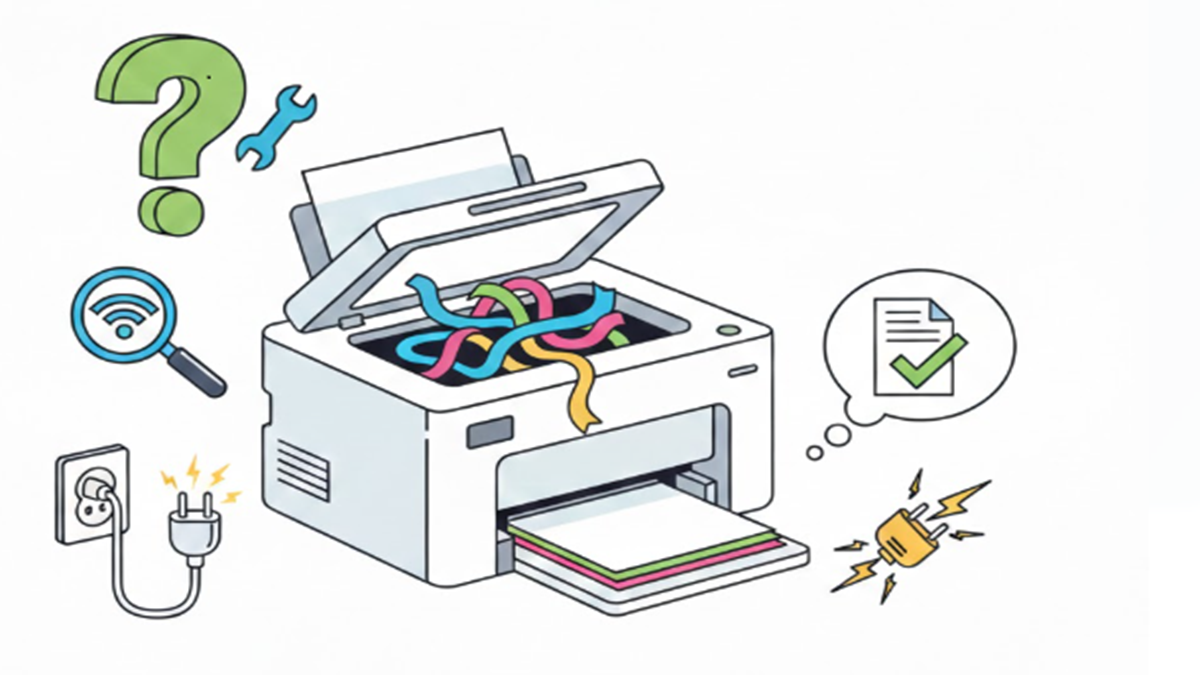
Nichts ist ärgerlicher, als wenn man dringend etwas ausdrucken muss und der Drucker streikt. Das blinkende Licht, die Fehlermeldung auf dem Bildschirm oder einfach nur Stille, wo ein lautes Summen sein sollte – ein Drucker druckt nicht und das ist frustrierend. Bevor Sie jedoch in Panik geraten oder den Drucker aus dem Fenster werfen, gibt es eine Vielzahl von Lösungsansätzen, die Sie selbst ausprobieren können. In diesem umfassenden Guide führen wir Sie Schritt für Schritt durch die häufigsten Probleme und deren Behebung, damit Ihr Papier wieder bedruckt wird!
Erste Hilfe: Checkliste für den Schnellstart ⏱️
Bevor in die Tiefe zu begeben, hier eine schnelle Checkliste, die oft schon die Lösung bringt:
Physische und logische Verbindungen prüfen 🔌📶
- Kabelverbindung: Ist das USB-Kabel fest mit dem Computer und dem Drucker verbunden? Ist das Stromkabel korrekt eingesteckt und der Drucker eingeschaltet? Manchmal ist es tatsächlich so einfach. Ein lockeres Kabel ist eine der häufigsten Ursachen, wenn der Drucker nicht druckt.
- WLAN/Netzwerk: Ist der Drucker korrekt mit Ihrem WLAN verbunden? Leuchten die WLAN-Statusleuchten am Drucker? Starten Sie gegebenenfalls Ihren Router neu und prüfen Sie, ob der Drucker eine IP-Adresse erhalten hat.
- Ein-/Ausschalten: Ein einfacher Neustart kann Wunder wirken. Schalten Sie den Drucker für etwa 30 Sekunden aus, ziehen Sie den Netzstecker, stecken Sie ihn wieder ein und schalten Sie das Gerät erneut ein. Manchmal löst dies interne Softwareprobleme.
Verbrauchsmaterialien im Blick 📄🧪
- Papier: Ist ausreichend Papier im Papierschacht? Gibt es einen Papierstau? Prüfen Sie alle zugänglichen Bereiche auf blockiertes Papier.
- Tinte/Toner: Sind die Tintenpatronen oder der Toner leer? Die meisten Drucker geben eine Warnmeldung aus, aber es lohnt sich, dies manuell zu prüfen. Achten Sie auch darauf, dass die Patronen/Kartuschen korrekt eingesetzt sind und alle Schutzfolien entfernt wurden.
Häufige Ursachen & Detaillierte Lösungen, wenn der Drucker druckt nicht 🕵️♀️
Wenn die schnelle Checkliste nicht geholfen hat, tauchen wir tiefer in die Problematik ein.
Software- und Treiberprobleme 🔄💻
Oft liegt das Problem nicht am Drucker selbst, sondern an der Kommunikation zwischen Computer und Drucker.
- Treiber aktualisieren/neu installieren: Veraltete oder beschädigte Druckertreiber sind eine sehr häufige Ursache. Besuchen Sie die offizielle Webseite des Druckerherstellers (z.B. HP, Canon, Epson, Brother) und laden Sie den neuesten Treiber für Ihr spezifisches Druckermodell und Ihr Betriebssystem herunter. Deinstallieren Sie den alten Treiber über die Systemsteuerung (Windows) oder Systemeinstellungen (macOS), starten Sie den Computer neu und installieren Sie den neuen Treiber.
- Druckwarteschlange leeren: Manchmal bleiben alte Druckaufträge hängen und blockieren neue Aufträge. Öffnen Sie die Druckwarteschlange (unter Windows über „Geräte und Drucker“ oder in den Einstellungen) und löschen Sie alle ausstehenden Dokumente. Gelegentlich muss der Spooler-Dienst des Druckers neu gestartet werden, um eine hartnäckige Warteschlange zu leeren. Dazu können Sie in der Diensteverwaltung (services.msc) den Dienst „Druckerwarteschlange“ beenden und neu starten.
- Betriebssystem-Updates: Stellen Sie sicher, dass Ihr Betriebssystem (Windows, macOS) auf dem neuesten Stand ist. Updates enthalten oft Fehlerbehebungen und Kompatibilitätsverbesserungen, die auch Druckprobleme beheben können.
Netzwerk- und Verbindungsprobleme 🌐🛡️
Bei Netzwerkdruckern oder WLAN-Druckern kann die Verbindung das Problem sein.
- IP-Adresse prüfen/ändern: Stellen Sie sicher, dass der Drucker eine gültige IP-Adresse in Ihrem Netzwerk hat und dass diese nicht mit einem anderen Gerät in Konflikt steht. Sie können die IP-Adresse des Druckers in den Netzwerkeinstellungen des Druckers oder über einen Testdruck herausfinden. Versuchen Sie, den Drucker von Ihrem Computer aus anzupingen (
ping [IP-Adresse des Druckers]im Kommandozeilenfenster). - Firewall/Antivirus: Ihre Firewall oder Antivirensoftware könnte die Kommunikation zwischen Ihrem Computer und dem Drucker blockieren. Versuchen Sie testweise, die Firewall kurzzeitig zu deaktivieren (stellen Sie sicher, dass Sie dabei sicher online sind oder nur lokale Tests durchführen) oder fügen Sie den Drucker bzw. die Druckersoftware als Ausnahme hinzu.
Hardware-Defekte und Wartung ⛔✨
Manchmal liegt das Problem direkt am Gerät.
- Papierstau beheben: Ein häufiges Problem. Schalten Sie den Drucker aus, entfernen Sie vorsichtig alle Papierfragmente aus den dafür vorgesehenen Öffnungen. Ziehen Sie das Papier niemals gewaltsam heraus, da dies das Gerät beschädigen könnte. Konsultieren Sie das Handbuch Ihres Druckers für spezifische Anweisungen zum Entfernen von Papierstaus.
- Druckkopfreinigung (Tintenstrahl) / Trommel prüfen (Laser): Bei Tintenstrahldruckern können verstopfte Druckköpfe dazu führen, dass der Drucker nicht druckt oder nur blasse/streifige Ergebnisse liefert. Führen Sie die automatische Druckkopfreinigung über die Druckersoftware oder das Menü des Druckers durch. Bei Laserdruckern sollten Sie prüfen, ob die Bildtrommel (Drum Unit) korrekt eingesetzt ist und keine sichtbaren Beschädigungen aufweist.
- Firmware aktualisieren: Ähnlich wie bei Treibern können Firmware-Updates für den Drucker selbst Fehler beheben und die Leistung verbessern. Die Anweisungen hierfür finden Sie auf der Herstellerwebseite.
Zusammenfassung der häufigsten Probleme und Lösungen 🎯
Diese Tabelle gibt Ihnen einen schnellen Überblick über die häufigsten Szenarien, wenn Ihr Drucker nicht druckt:
| Problem 😟 | Mögliche Ursache 🤔 | Lösungsschritte ✅ |
|---|---|---|
| Drucker reagiert nicht | Kabel lose, Drucker aus, Verbindungsprobleme | Kabel prüfen, Drucker neu starten, WLAN/Netzwerk checken |
| Druckauftrag bleibt hängen | Druckwarteschlange blockiert, Treiberfehler | Druckwarteschlange leeren, Drucker-Spooler neu starten |
| Drucker druckt leere Seiten / fehlerhaft | Tinte/Toner leer, Druckkopf verstopft, falsche Patronen | Tinten-/Tonerkartuschen prüfen/ersetzen, Druckkopfreinigung durchführen |
| Fehlermeldung „Drucker offline“ | Netzwerkprobleme, falsche Treiberinstallation | Netzwerkverbindung prüfen, Treiber neu installieren, IP-Adresse verifizieren |
| Papierstau-Meldung | Papier blockiert, Fremdkörper | Drucker ausschalten, Papier vorsichtig entfernen, Klappen prüfen |
Wann ist professionelle Hilfe gefragt? 🧑🔧
Wenn Sie alle diese Schritte durchgeführt haben und der Drucker immer noch nicht druckt, könnte ein tieferliegender Hardware-Defekt vorliegen. In diesem Fall ist es ratsam, den Drucker von einem qualifizierten Techniker überprüfen zu lassen oder, je nach Alter und Kosten des Geräts, über eine Neuanschaffung nachzudenken. Viele Hersteller bieten auch telefonischen Support an, der Ihnen bei der Fehlersuche helfen kann.
Vorbeugende Maßnahmen für einen reibungslosen Druck ✨
Einige einfache Gewohnheiten können zukünftige Druckprobleme verhindern:
- Regelmäßige Wartung: Führen Sie die vom Hersteller empfohlenen Reinigungs- und Wartungsprogramme regelmäßig durch.
- Originalverbrauchsmaterialien: Verwenden Sie nach Möglichkeit Originaltinte und -toner. Günstige Alternativen können manchmal zu Kompatibilitätsproblemen oder schlechterer Druckqualität führen.
- Richtige Umgebung: Stellen Sie den Drucker an einem staubfreien Ort auf und vermeiden Sie extreme Temperaturen oder direkte Sonneneinstrahlung.
- Treiber aktuell halten: Überprüfen Sie regelmäßig auf neue Treiberversionen auf der Herstellerseite.
Wir hoffen, dass dieser umfassende Leitfaden Ihnen geholfen hat, das Problem zu identifizieren und zu lösen, wenn Ihr Drucker nicht druckt. Mit etwas Geduld und den richtigen Schritten ist der Weg zum funktionierenden Drucker oft kürzer als gedacht!
Rechtliche Hinweise & Disclaimer ⚖️
Die in diesem Blogbeitrag bereitgestellten Informationen dienen ausschließlich allgemeinen Informationszwecken. Sie stellen keine professionelle Beratung dar und sollten nicht als solche verstanden werden. Es wird keine Haftung für etwaige Schäden oder Verluste übernommen, die sich aus der Anwendung der hierin enthaltenen Informationen ergeben könnten. Bei schwerwiegenden Problemen oder Unsicherheiten wird empfohlen stets die Konsultation eines qualifizierten Fachmanns oder den technischen Support des Druckerherstellers. Die Anwendung der genannten Tipps erfolgt auf eigene Gefahr.