WLAN verbindet sich nicht? Schnelle Lösungen!
Es gibt wohl kaum etwas Frustrierenderes in unserem digitalen Alltag, als wenn das WLAN plötzlich den Dienst versagt. Der Bildschirm zeigt keine Verbindung an, das Internet bleibt stumm, und Sie fühlen sich von der Welt abgeschnitten. Doch keine Panik! In den meisten Fällen ist das Problem mit ein paar einfachen Schritten schnell behoben. Dieser Beitrag führt Sie durch die häufigsten Ursachen und die besten Lösungsansätze, damit Ihr WLAN bald wieder einwandfrei funktioniert.
WLAN verbindet sich nicht: Häufige Ursachen und schnelle Lösungen
Bevor wir tief in die Materie eintauchen, beginnen wir mit den einfachsten und oft effektivsten Maßnahmen. Viele Verbindungsprobleme sind schnell behoben, wenn man die Basics prüft.
Erste Hilfe: Die einfachen Schritte 🩹
- Neustart ist Gold wert 🔄
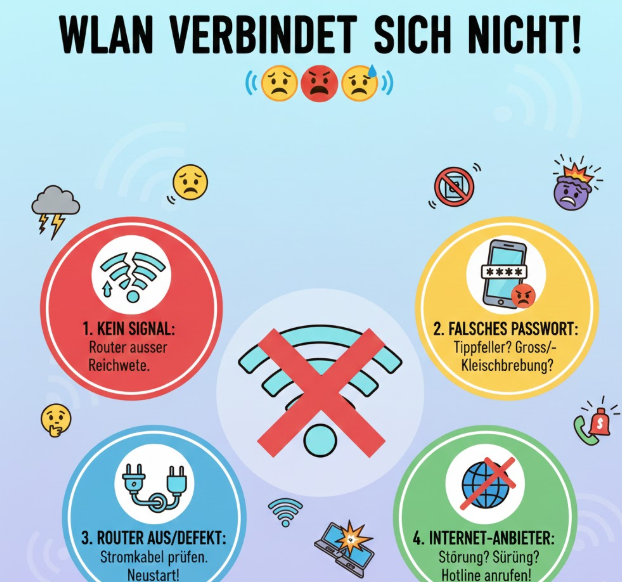
Glauben Sie es oder nicht, aber ein einfacher Neustart kann Wunder wirken. Schalten Sie sowohl Ihr Endgerät (Smartphone, Laptop, Tablet) als auch Ihren WLAN-Router und ggf. Ihr Modem für etwa 30 Sekunden aus und dann wieder ein. Das leert temporäre Speicher und kann kleine Software-Fehler beheben. - WLAN-Signalprüfung 📶
Stellen Sie sicher, dass das WLAN an Ihrem Gerät überhaupt eingeschaltet ist. Oft wird es versehentlich deaktiviert, oder Ihr Gerät ist im Flugmodus. - Flugmodus überprüfen ✈️
Der Flugmodus deaktiviert alle drahtlosen Verbindungen. Prüfen Sie, ob dieser auf Ihrem Gerät aktiv ist und schalten Sie ihn gegebenenfalls aus. - Passwort-Check 🔑
Haben Sie kürzlich Ihr WLAN-Passwort geändert? Oder geben Sie es vielleicht falsch ein? Achten Sie auf Groß- und Kleinschreibung sowie Sonderzeichen. Versuchen Sie, das Netzwerk auf Ihrem Gerät zu „vergessen“ und sich dann erneut mit dem korrekten Passwort zu verbinden. - Geräteanzahl 💻📱
Sind zu viele Geräte gleichzeitig im Netzwerk angemeldet? Einige Router haben eine Begrenzung. Versuchen Sie, einige Geräte testweise zu trennen.
Tiefere Fehlersuche: Wenn die Basics nicht helfen 🕵️♀️
Sollten die einfachen Schritte das Problem nicht lösen, gehen wir einen Schritt weiter:
- Router-Probleme 📡
- Positionierung: Ist der Router optimal platziert? Hindernisse wie dicke Wände, Möbel oder andere elektronische Geräte können das Signal stören. Versuchen Sie, näher an den Router heranzugehen.
- Statusleuchten: Prüfen Sie die LEDs an Ihrem Router. Leuchten alle relevanten Lichter grün (z.B. Power, Internet, WLAN)? Ein rotes oder blinkendes Licht kann auf ein Problem mit der Internetverbindung oder dem Router selbst hindeuten.
- Gerätespezifische Einstellungen ⚙️
- Netzwerkeinstellungen zurücksetzen: Auf vielen Geräten können Sie die Netzwerkeinstellungen zurücksetzen, ohne andere Daten zu verlieren. Dies kann IP-Adress-Konflikte oder fehlerhafte Konfigurationen beheben.
- Andere Geräte testen: Können sich andere Geräte mit dem WLAN verbinden? Wenn ja, liegt das Problem wahrscheinlich an Ihrem spezifischen Gerät und nicht am Router.
- Treiber und Updates 🛠️
Stellen Sie sicher, dass die WLAN-Treiber Ihres Laptops oder PCs aktuell sind. Veraltete Treiber können zu Verbindungsproblemen führen. Prüfen Sie auf der Herstellerseite Ihres Geräts nach den neuesten Treibern. - Störungen durch andere Geräte 📻
Mikrowellen, schnurlose Telefone oder Bluetooth-Geräte können WLAN-Signale stören. Versuchen Sie, solche Geräte auszuschalten oder den Abstand zu ihnen zu vergrößern. - IP-Adressen und DHCP 💻
Manchmal kann es zu Problemen mit der Zuweisung von IP-Adressen kommen. Stellen Sie sicher, dass Ihr Gerät so eingestellt ist, dass es automatisch eine IP-Adresse über DHCP bezieht. - Firmware des Routers ⬆️
Veraltete Router-Firmware kann Sicherheitslücken und Verbindungsprobleme verursachen. Überprüfen Sie im Router-Menü (meist über eine IP-Adresse wie 192.168.1.1 oder 192.168.0.1 im Browser erreichbar), ob ein Firmware-Update verfügbar ist und installieren Sie es bei Bedarf.
Schritt-für-Schritt-Tabelle zur Fehlersuche bei WLAN-Problemen 📝
| Schritt | Aktion | Potenzielle Ursache | Ergebnis |
|---|---|---|---|
| 1️⃣ | Geräte & Router neustarten (30 Sek. warten) | Temporäre Fehler, veralteter Cache | Funktioniert WLAN? ✅ / ❌ |
| 2️⃣ | WLAN & Flugmodus prüfen am Endgerät | Versehentliche Deaktivierung | WLAN aktiv? ✅ / ❌ |
| 3️⃣ | WLAN-Passwort prüfen / Netzwerk ‚vergessen‘ | Falsches Passwort, gespeicherte Fehlkonfiguration | Verbindung hergestellt? ✅ / ❌ |
| 4️⃣ | Router-LEDs prüfen (Power, Internet, WLAN) | Probleme mit Internetanbieter, Router defekt | Alle relevanten LEDs grün? ✅ / ❌ |
| 5️⃣ | Position des Routers optimieren | Schwaches Signal durch Hindernisse | Signalstärke verbessert? ✅ / ❌ |
| 6️⃣ | Andere Geräte im WLAN testen | Problem gerätespezifisch vs. Router-Problem | Andere Geräte verbinden sich? ✅ / ❌ |
| 7️⃣ | WLAN-Treiber am Gerät aktualisieren | Veraltete Software-Komponenten | Treiber aktuell? ✅ / ❌ |
| 8️⃣ | Router-Firmware aktualisieren | Veraltete Router-Software | Firmware aktuell? ✅ / ❌ |
| 9️⃣ | Netzwerkeinstellungen am Gerät zurücksetzen | IP-Konflikte, fehlerhafte Netzwerkkonfiguration | Einstellungen zurückgesetzt? ✅ / ❌ |
Wann es Zeit für professionelle Hilfe wird 🧑🔧
Wenn Sie alle Schritte befolgt haben und das WLAN sich immer noch nicht verbindet, ist es möglicherweise an der Zeit, externe Hilfe in Anspruch zu nehmen:
- Internetdienstanbieter (ISP) kontaktieren: Wenn die LEDs Ihres Routers auf ein Problem mit der Internetverbindung hindeuten (z.B. die Internet-LED ist rot), liegt das Problem möglicherweise beim Anbieter.
- Hersteller-Support: Bei einem Hardware-Defekt Ihres Routers oder Endgeräts kann der technische Support des Herstellers weiterhelfen.
- IT-Fachmann: Ein professioneller IT-Dienstleister kann komplexere Netzwerkprobleme diagnostizieren und beheben.
Wichtiger Disclaimer
Die in diesem Blogbeitrag bereitgestellten Informationen dienen ausschließlich allgemeinen Informationszwecken und stellen keine professionelle technische Beratung dar. Die beschriebenen Lösungsansätze basieren auf häufig auftretenden Problemen und deren gängigen Behebungsmethoden. Das Befolgen der hier gegebenen Anweisungen erfolgt auf eigene Gefahr. Es wird keine Haftung für Schäden oder Datenverluste übernommen, die durch die Anwendung dieser Ratschläge entstehen könnten. Im Falle von Unsicherheiten oder wenn Sie sich bei der Durchführung technischer Schritte unwohl fühlen, wird dringend empfohlen, qualifizierte Fachleute oder den technischen Support Ihres Internetdienstanbieters zu konsultieren.